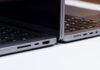
















หลายคนซื้อจอเพิ่มด้วยหวังเพิ่มประสิทธิภาพการทำงาน แต่กลับพบปัญหาเรื่องสายไม่เข้ากัน พอร์ตไม่พอ หรือความละเอียดไม่ตรงใจ นี่ไม่ใช่แค่เรื่องเสียบแล้วติด แต่เป็นเรื่องของประสิทธิภาพที่คาดหวังกับความเป็นจริงที่ได้รับ
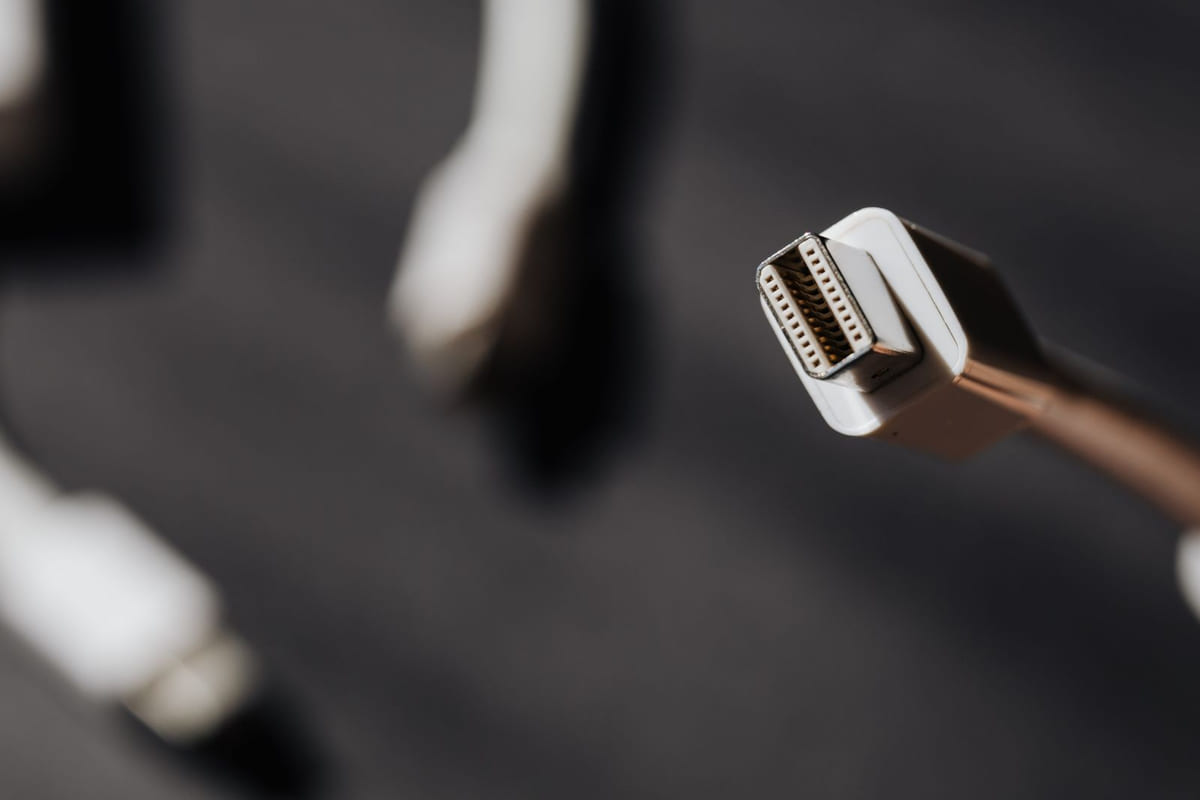
ก่อนเพิ่ม Productivity จากการทำงานหลายจอ คุณต้องยอมรับว่าการต่อจอภาพไม่ใช่แค่การหาสาย HDMI มาเสียบแล้วจบ ความซับซ้อนอยู่ที่มาตรฐานพอร์ตและสายสัญญาณที่ต่างกัน หากเลือกผิด จะติดหล่มกับการแก้ปัญหาน่ารำคาญไม่รู้จบ การต่อจอ 2 จอ ให้ได้ประสิทธิภาพสูงสุด คุณต้องเข้าใจพื้นฐานของพอร์ตและสายสัญญาณให้ถ่องแท้
แกะรอยความเข้าใจผิด: ทำไมแค่เสียบสายแล้วไม่จบ?
คนส่วนใหญ่คิดว่าแค่มีช่องเสียบตรงกันก็ใช้ได้ หารู้ไม่ว่าโลกของ Display Port, HDMI, DVI หรือแม้แต่ USB-C มีมาตรฐานย่อยแตกต่างกันมาก แต่ละมาตรฐานรองรับความละเอียด, Refresh Rate และ Bandwidth ไม่เท่ากัน
คุณอาจเคยซื้อจอ 4K มาแพง แต่ใช้สาย HDMI เก่าที่รองรับแค่ 1080p ผลคือได้ภาพแตก ไม่คมชัด กะพริบ หรือภาพไม่ขึ้น นี่คือตัวอย่างคลาสสิกของความไม่เข้ากันจากความไม่รู้
ความละเอียด vs. Bandwidth: ข้อจำกัดที่มองไม่เห็น
ปัญหาหลักคือเรื่อง Bandwidth ของสายและพอร์ต ยิ่งความละเอียดสูงขึ้น (เช่น 4K, 8K) และ Refresh Rate สูงขึ้น (เช่น 120Hz, 144Hz) ความต้องการ Bandwidth ก็ยิ่งเพิ่มขึ้น
- HDMI 1.4: รองรับ 4K@30Hz, HDMI 2.0 รองรับ 4K@60Hz, HDMI 2.1 รองรับ 4K@120Hz และ 8K@60Hz
- DisplayPort 1.2: รองรับ 4K@60Hz, DP 1.4 รองรับ 8K@60Hz และ 4K@120Hz
- USB-C (Alt Mode): หากส่งข้อมูลพร้อมจ่ายไฟ Bandwidth สำหรับวิดีโออาจลดลง ทำให้ความละเอียดหรือ Refresh Rate ต่ำลงได้
หลายคนมองข้าม ทำให้จอรุ่นใหม่ สเปกแรงๆ กลายเป็นเรื่องเปล่าประโยชน์ เพราะคอขวดอยู่ที่สายและพอร์ตที่ใช้
ถอดรหัสพอร์ตและสาย: เลือกอย่างไรไม่ให้พลาด
การต่อจอหลายจออย่างมีประสิทธิภาพ ต้องเข้าใจหลักการทำงานของพอร์ตและสายแต่ละประเภท และเลือกใช้ให้เหมาะสม นี่คือ ‘Triple Check’ เพื่อป้องกันความผิดพลาด
หลักการ ‘Triple Check’ เพื่อการเชื่อมต่อจอภาพที่ไร้ที่ติ
ก่อนสั่งซื้อสายหรือ Docking Station ต้องเช็ค 3 จุดนี้เสมอ เพื่อให้มั่นใจว่าทุกอย่างทำงานร่วมกันได้:
- เช็คสเปกจอภาพ: รองรับความละเอียดและ Refresh Rate สูงสุดเท่าไร? มีพอร์ตประเภทไหนและเวอร์ชันอะไร?
- เช็คสเปกการ์ดจอ/พอร์ตคอมพิวเตอร์: การ์ดจอมีพอร์ตอะไรและเวอร์ชันอะไร? รองรับความละเอียดและ Refresh Rate ที่ต้องการหรือไม่?
- เช็คสเปกสายสัญญาณ: สายที่ซื้อรองรับ Bandwidth เพียงพอสำหรับความละเอียดและ Refresh Rate ที่จอกับคอมพิวเตอร์รองรับหรือไม่?
การละเลยการตรวจสอบจุดใดจุดหนึ่งใน Triple Check จะนำไปสู่ปัญหาที่แก้ไม่ตก เสียเวลา เสียเงิน และเสียอารมณ์
พอร์ตและสายยอดนิยม: จุดเด่นและข้อควรระวัง
แต่ละประเภทมีสิ่งที่ต้องใส่ใจดังนี้:
- HDMI: เป็นที่นิยม รองรับทั้งภาพและเสียง ต้องดูเวอร์ชันให้ดี (1.4, 2.0, 2.1) ความยาวสายมีผลต่อสัญญาณ
- DisplayPort (DP): Bandwidth สูง มักเป็นตัวเลือกแรกสำหรับจอเล่นเกมและงานกราฟิก (1.2, 1.4) ระวังสายไม่ได้มาตรฐาน
- USB-C (DisplayPort Alternate Mode หรือ Thunderbolt): พอร์ตเดียวทำได้หลายอย่าง ทั้งจ่ายไฟ, ส่งข้อมูล, และส่งภาพ ต้องเช็คสเปกคอมพิวเตอร์และสายว่ารองรับ Display Alt Mode และการส่งวิดีโอ
- DVI และ VGA (พอร์ตเก่า): ใช้กับจอภาพรุ่นเก่า ไม่รองรับความละเอียดสูง DVI ไม่มีเสียง VGA เป็นสัญญาณอนาล็อก ภาพไม่คมชัด
การเข้าใจความแตกต่างเหล่านี้จะช่วยให้คุณตัดสินใจได้ถูก ไม่ต้องเสียเงินซื้อของซ้ำซ้อน และไม่ต้องหงุดหงิดกับปัญหาทางเทคนิค
สถานการณ์จริง: วิธีแก้ปัญหาสายพันกันและพอร์ตไม่พอ
เมื่อเข้าใจเรื่องสายและพอร์ตแล้ว คำถามต่อไปคือ จะจัดการกับสถานการณ์ที่พอร์ตไม่พอ หรือต้องการเชื่อมต่อหลายจอพร้อมกันได้อย่างไร? นี่คือทางออกที่คนทำงานจริงใช้กัน:
1. Docking Station / USB-C Hub
นี่คือพระเอกสำหรับคนที่มี Laptop รุ่นใหม่ที่มีพอร์ต USB-C (Thunderbolt) เพียงพอร์ตเดียว แต่ต้องการต่อจอ 2 จอ หรือมากกว่า รวมถึงต่ออุปกรณ์เสริมอื่นๆ Docking Station มีขนาดใหญ่กว่า มักมีแหล่งจ่ายไฟแยกและพอร์ตหลากหลาย Hub มีขนาดเล็กกว่า พกพาสะดวก
Docking Station หรือ Hub ต้องมี Bandwidth เพียงพอรองรับความละเอียดและ Refresh Rate ของจอทั้งหมดที่คุณจะต่อ หาก Hub ราคาถูก อาจต่อจอได้จำกัดหรือลดความละเอียดลง
2. Multi-Stream Transport (MST)
เทคโนโลยีนี้ทำให้คุณสามารถต่อจอภาพหลายจอเข้ากับการ์ดจอหรือพอร์ต DisplayPort เดียวได้ โดยใช้สาย DP แบบ Daisy Chain หรือ Hub ที่รองรับ MST การ์ดจอและจอภาพต้องรองรับ DisplayPort 1.2 ขึ้นไป ข้อดีคือลดความยุ่งยากของสาย แต่การ์ดจอต้องมีพลังประมวลผลมากพอ และ Bandwidth ของ DP พอร์ตเดียวอาจเป็นคอขวดหากต้องการความละเอียดและ Refresh Rate สูงพร้อมกันหลายจอ
3. อะแดปเตอร์และสายแปลง
ในบางสถานการณ์ อาจจำเป็นต้องแปลงพอร์ต เช่น USB-C เป็น HDMI ควรเลือกอะแดปเตอร์และสายแปลงคุณภาพดี ระบุสเปกรองรับความละเอียดและ Refresh Rate ชัดเจน การแปลงสัญญาณบ่อยครั้งอาจลดคุณภาพหรือเกิดความไม่เสถียร โดยเฉพาะอะแดปเตอร์ราคาถูกไม่ได้มาตรฐาน
การลงทุนกับอุปกรณ์ที่เหมาะสมในครั้งเดียว จะช่วยประหยัดเวลาและค่าใช้จ่ายในการแก้ไขปัญหาในระยะยาว
การทำความเข้าใจพื้นฐานของพอร์ตและสายสัญญาณไม่ใช่แค่เรื่องเทคนิคจุกจิก แต่มันคือการลงทุนเพื่อประสิทธิภาพการทำงานของคุณ จงใช้หลัก ‘Triple Check’ ให้เป็นนิสัย และเลือกอุปกรณ์ด้วยเหตุผล อย่าให้ความไม่รู้เป็นอุปสรรคในการสร้างสรรค์ และจงตั้งคำถามกับตัวเองเสมอว่า ‘คุณได้ใช้ศักยภาพของจอที่ซื้อมาเต็มที่แล้วหรือยัง?’