หลายคนเชื่อว่า แค่ซื้อสาย HDMI ที่แพงที่สุดมาเสียบ พีซีหรือโน้ตบุ๊กก็จะต่อจอ 2 จอ ได้ภาพสวยคมชัดไร้ที่ติ ความจริงคือ คุณกำลังทิ้งเงินไปกับความเชื่อที่ผิดเพี้ยน เรื่องสายและพอร์ตในการเชื่อมต่อจอภาพ ไม่ได้ซับซ้อนขนาดนั้น แต่ก็ไม่ใช่เรื่องที่ปล่อยผ่านได้ง่ายๆ โดยเฉพาะเมื่อคุณต้องการประสิทธิภาพสูงสุด
ปัญหาโลกแตกของการต่อจอภาพ ไม่ได้อยู่ที่ราคาของสาย แต่เป็นเรื่องของ ‘ความเข้ากันได้’ และ ‘ข้อจำกัด’ ของอุปกรณ์ที่คุณมีต่างหาก หลายครั้งที่ภาพกระตุก สีเพี้ยน หรือแม้กระทั่งจอไม่ติด ไม่ใช่เพราะสายถูกไป แต่เป็นเพราะคุณใช้ผิดประเภท หรือไม่เข้าใจธรรมชาติของสัญญาณวิดีโออย่างถ่องแท้ การจะต่อจอ 2 จอได้อย่างราบรื่น คุณต้องรู้ว่าพอร์ตและสายที่คุณใช้กำลังสื่อสารอะไรกันอยู่
เข้าใจสัญญาณ: พอร์ตหลักที่ต้องมี
การจะต่อจอภาพให้ได้ประสิทธิภาพ ไม่ใช่แค่เสียบๆ ไป แต่ต้องรู้ว่าพอร์ตแต่ละชนิดทำงานอย่างไร และเหมาะกับสถานการณ์แบบไหน พอร์ตที่ใช้กันแพร่หลายในปัจจุบันมีอยู่ไม่กี่ตัว แต่แต่ละตัวก็มีข้อจำกัดและศักยภาพต่างกันลิบลับ
HDMI: ราชาแห่งความสะดวก แต่ไม่ใช่ทุกสถานการณ์
HDMI (High-Definition Multimedia Interface) คือพอร์ตที่เราคุ้นเคยกันดี เพราะมันรวมทั้งสัญญาณภาพและเสียงไว้ในเส้นเดียว ทำให้สะดวกสบายในการใช้งานทั่วไป ไม่ว่าจะเป็นการต่อกับทีวี เครื่องเล่นเกม หรือมอนิเตอร์สำหรับทำงาน แต่ถึงแม้จะเป็นที่นิยม ก็ใช่ว่า HDMI จะเป็นตัวเลือกที่ดีที่สุดเสมอไป
- ข้อดี: ใช้งานง่าย รองรับทั้งภาพและเสียง มีแทบทุกอุปกรณ์
- ข้อเสีย: ระยะทางมีผลต่อคุณภาพสัญญาณ ถ้าสายยาวเกิน 15 เมตร ภาพอาจดร็อปหรือติดๆ ดับๆ ไม่ได้ออกแบบมาเพื่อ Refresh Rate สูงๆ เกิน 120Hz ที่ความละเอียด 4K และไม่รองรับ Adaptive Sync (G-Sync/FreeSync) ได้ดีเท่า DisplayPort
หลายคนพลาดตรงที่คิดว่า HDMI เวอร์ชั่นใหม่จะแก้ปัญหาเรื่องระยะทางได้หมดจด ซึ่งไม่จริงเลย ถ้าสายไม่มีคุณภาพหรือยาวเกินไป แม้จะเป็น HDMI 2.1 ก็ยังเจอปัญหาได้อยู่ดี
DisplayPort (DP): ทางเลือกของสายเกมเมอร์และมืออาชีพ
DisplayPort คือพอร์ตที่ถูกสร้างมาเพื่อรองรับความต้องการที่สูงกว่า HDMI โดยเฉพาะเรื่องของ Refresh Rate และความละเอียดที่สูงมากๆ เป็นพอร์ตที่เหมาะสำหรับคนที่ต้องการต่อจอ 2 จอเพื่อเล่นเกม หรือทำงานกราฟิกที่ต้องการความแม่นยำสูง
- ข้อดี: รองรับ Refresh Rate และความละเอียดสูงกว่า HDMI อย่างเห็นได้ชัด (เช่น 8K@60Hz หรือ 4K@144Hz) รองรับ Adaptive Sync ได้ดีกว่า HDMI ในหลายๆ กรณี และสามารถต่อ Daisy Chain (ต่อจอหลายจอแบบพ่วงกัน) ได้
- ข้อเสีย: ไม่ได้มีในทุกอุปกรณ์ โดยเฉพาะโน้ตบุ๊กบางรุ่น เสียงอาจต้องตั้งค่าแยกหากมีปัญหา และต้องใช้สายคุณภาพดีพอสมควรเพื่อรีดประสิทธิภาพสูงสุด
ความผิดพลาดที่พบบ่อยคือ บางคนใช้สาย DisplayPort ราคาถูก หรือสเปกไม่ถึง ทำให้ได้ภาพที่ไม่เต็มประสิทธิภาพ ทั้งที่พอร์ตนั้นดีเยี่ยม
USB-C / Thunderbolt: พอร์ตสารพัดประโยชน์
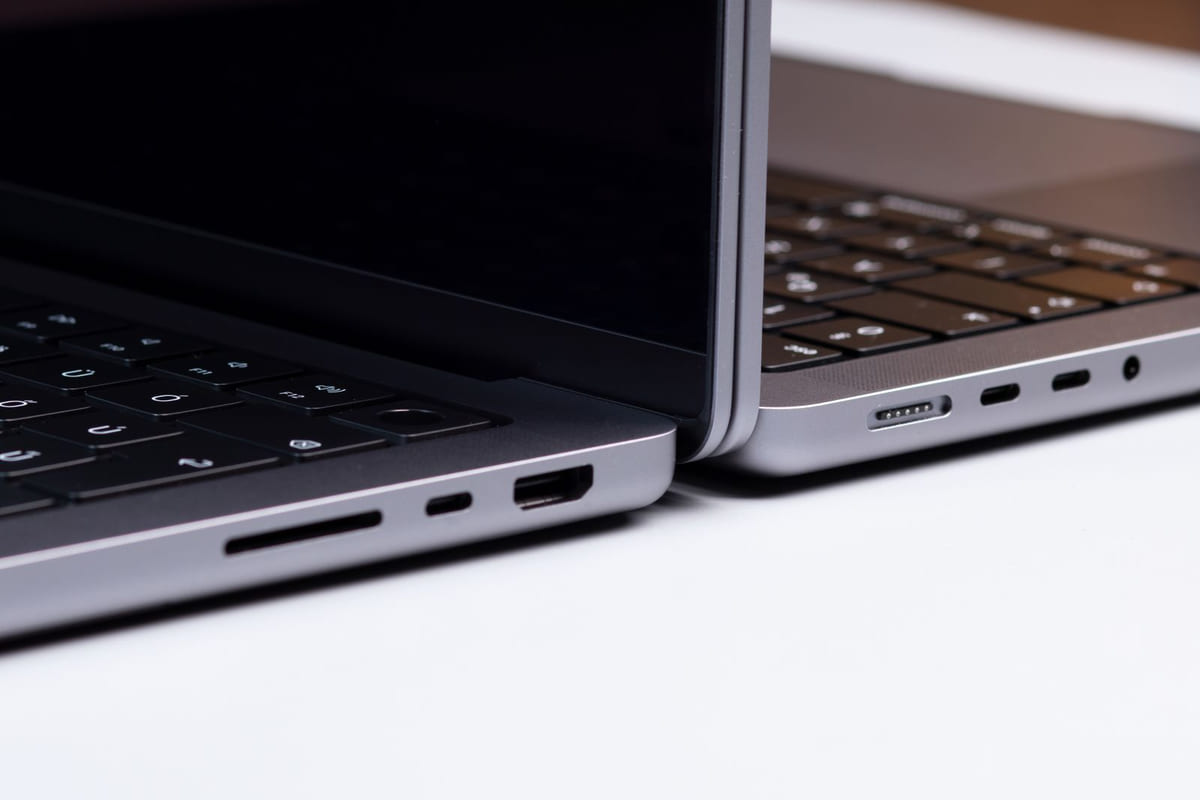
USB-C โดยเฉพาะถ้าเป็น Thunderbolt จะเป็นพอร์ตที่มีความสามารถหลากหลายมาก มันสามารถส่งสัญญาณภาพ เสียง ข้อมูล และแม้กระทั่งจ่ายไฟได้ในเส้นเดียว นี่คือทางออกสำหรับคนที่มีโน้ตบุ๊กหรืออุปกรณ์รุ่นใหม่ที่ต้องการความคล่องตัวสูงสุด
- ข้อดี: สารพัดประโยชน์ ต่อได้เกือบทุกอย่าง (ด้วย Adapter) รองรับความละเอียดและ Refresh Rate สูงมาก (ถ้าเป็น Thunderbolt 3/4) ลดความยุ่งเหยิงของสายบนโต๊ะทำงาน
- ข้อเสีย: ต้องใช้สาย USB-C ที่รองรับ Alt Mode หรือ Thunderbolt เท่านั้น ไม่ใช่สาย USB-C ทั่วไป และตัว Adapter แปลงสัญญาณก็ต้องมีคุณภาพสูงด้วย ราคาอุปกรณ์เสริมค่อนข้างสูง
ความเข้าใจผิดเกี่ยวกับ USB-C คือคิดว่าสาย USB-C เส้นไหนก็ใช้ได้หมด ซึ่งไม่ใช่เลย ถ้าสายนั้นไม่รองรับ Alt Mode หรือไม่ใช่ Thunderbolt คุณก็จะต่อจอภาพไม่ได้
สาย: เลือกให้ถูก ไม่ใช่เลือกที่แพง
การเลือกสายต่อจอ ไม่ได้ขึ้นอยู่กับราคาที่แพงระยับ แต่ขึ้นอยู่กับ ‘มาตรฐาน’ และ ‘ความยาว’ ที่เหมาะสมกับความต้องการของคุณ สายที่แพงกว่าอาจจะใช้วัสดุที่ดีกว่า ลดสัญญาณรบกวนได้ดีกว่า แต่ถ้าคุณไม่ได้ใช้ในสภาวะที่จำเป็นจริงๆ ก็เปล่าประโยชน์
ปัจจัยที่ต้องพิจารณาเมื่อเลือกสาย
- เวอร์ชั่นของมาตรฐาน: สาย HDMI หรือ DisplayPort แต่ละเวอร์ชั่น รองรับความละเอียดและ Refresh Rate ต่างกัน ตรวจสอบว่าเวอร์ชั่นของสายและอุปกรณ์ของคุณตรงกันหรือไม่
- ความยาว: ยิ่งสายยาว สัญญาณยิ่งมีโอกาสดร็อปหรือถูกรบกวนได้ง่าย ถ้าจำเป็นต้องใช้สายยาวมากๆ อาจต้องพิจารณาสายแบบ Active Cable หรือ Optical Fiber
- คุณภาพของวัสดุ: สายที่มีคุณภาพดีกว่า จะมีการป้องกันสัญญาณรบกวนที่ดีกว่า ทนทานกว่า แต่ไม่ได้หมายความว่าจำเป็นสำหรับทุกคน
หลายคนจ่ายเงินกับสาย HDMI 2.1 ราคาแพง เพื่อมาต่อกับจอ Full HD 60Hz ซึ่งเป็นการใช้เงินที่ไม่คุ้มค่า เพราะสาย HDMI 1.4 ก็เพียงพอแล้ว
การวินิจฉัยปัญหาเบื้องต้น: ก่อนจะโทษอุปกรณ์
ก่อนที่คุณจะโทษว่าอุปกรณ์เสีย หรือสายไม่ได้มาตรฐาน ลองเช็กตามนี้ก่อน เพราะบางทีปัญหาไม่ได้อยู่ที่ฮาร์ดแวร์เลย
- อัปเดตไดรเวอร์การ์ดจอ: ไดรเวอร์ที่ล้าสมัยคือสาเหตุอันดับหนึ่งของปัญหาภาพ
- ตรวจสอบการตั้งค่าจอภาพ: บางที Refresh Rate หรือความละเอียดไม่ได้ตั้งค่าไว้ตามที่จอรองรับ
- ลองเปลี่ยนพอร์ต: บางครั้งพอร์ตที่คุณใช้อาจมีปัญหา ลองเปลี่ยนไปใช้พอร์ตอื่นบนการ์ดจอหรืออุปกรณ์ต้นทาง
- เช็กสาย: ลองเปลี่ยนสายอื่น ถ้ามี เพื่อตัดประเด็นเรื่องสายเสีย
สุดท้ายแล้ว การต่อจอ 2 จอให้ได้ประสิทธิภาพ ไม่ใช่เรื่องของอุปกรณ์แพง แต่คือการเข้าใจ ‘ธรรมชาติ’ ของมัน ถ้าคุณรู้ว่าพอร์ตแต่ละชนิดทำงานอย่างไร สายแต่ละเส้นมีข้อจำกัดแค่ไหน คุณก็จะสามารถเลือกและแก้ไขปัญหาได้อย่างตรงจุด และไม่ต้องเสียเงินไปกับสิ่งที่ไม่จำเป็นอีกต่อไป แล้วคุณล่ะ เลือกสายจากราคา หรือจากความเข้าใจ?